公式マニュアル · App Storeで正規アプリを確認

Shadowrocket使い方マニュアル

iPhone・iPad向けのルール設定に対応したクライアントです。
App Storeで正規アプリを確認し、買い切り、設定、接続の手順を解説します。

  • Global Routing
  • On Demand
  • WireGuard
  • 買い切り
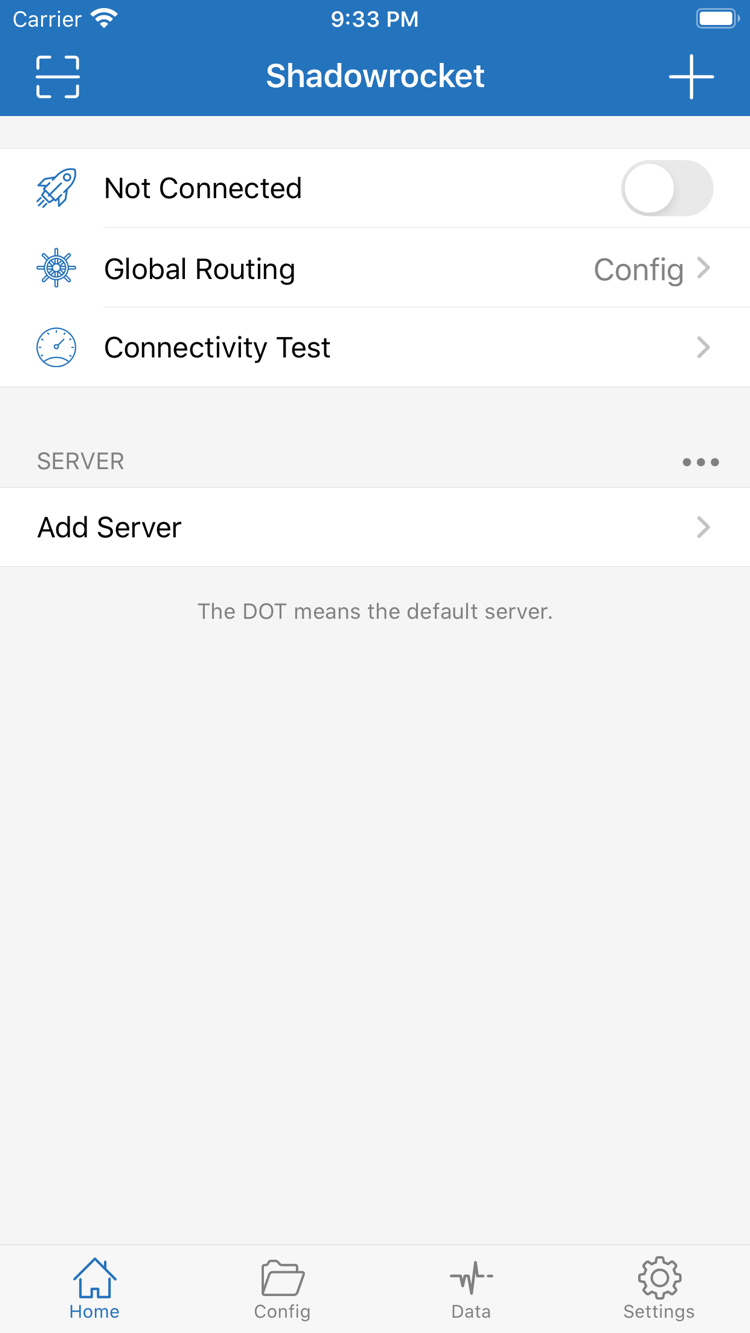
Shadowrocket ホーム画面のスクリーンショット

設定前に3つの要素を確認

サーバー・構成ファイル・接続

サーバーには接続情報を保存し、Configで通信の処理方法を決め、Homeの接続スイッチで有効化します。情報を追加できても、リストに登録されたことを示すだけです。サーバーを選び、Global Routingを確認してから、実際にアクセスできるか検証してください。

Shadowrocket 使い方マニュアルは、Shadowrocketの公式サイト・マニュアルです。下のコード参照欄にはルール構文と設定項目名を掲載しており、アプリの画面ではありません。機能一覧を読む際は、左側の該当するテキストを切り替えてください。

用語と画面上の項目を確認 →
[Rule]
DOMAIN-SUFFIX,example.com,PROXY
GEOIP,CN,DIRECT
FINAL,PROXY

条件に応じてPROXY、DIRECT、REJECTを使い分けます。

ルールで接続ごとの処理方法を振り分けます。Configで現在の構成を確認し、Ruleの並び順もチェックしてください。通常は、対象を絞り込んだドメインやアドレスの条件を先に置き、残りの接続を最後にFINALで処理します。Global RoutingでConfigを選ぶと、その構成のルールが通信に適用されます。変更後はアクセスをやり直し、接続ログで適用されたルールを確認してください。スイッチがオンになっているだけでは、意図どおりに振り分けられているか判断できません。

対応デバイスと入手手順

iPhone・iPadへのインストール

Shadowrocketの購入とインストールはApp Storeから行います。まず製品ページでアプリを確認し、使用するデバイスの互換性を確認してください。システム要件、購入対象、ユニバーサル購入の可否はApp Storeの表示をご確認ください。

購入履歴と、クライアント内のサーバー情報は別のものです。App Storeから購入済みアプリを再入手できる場合でも、再インストール後は、ご自身のサブスクリプション、構成、接続先を確認してください。「ダウンロード済み」を「設定がすべて復元済み」と捉えないようにしましょう。

iPhone

まず手動接続を一通り確認しておくと安心です。購入・インストール後にHomeを開き、ご自身のサーバー情報を読み込み、使う項目を選択して接続スイッチをオンにします。VPN構成を追加するようシステムに求められた場合は、操作直後のShadowrocketからの要求であることを確認し、画面の案内に沿って許可してください。

外出先では、Wi-Fiとモバイル通信が切り替わることがあります。特定のネットワークだけで接続に失敗する場合は、すべてのサーバーパラメーターを変更するのではなく、それぞれの環境での結果を記録してください。On Demandを使う予定がある場合は、両方のネットワークで手動接続を検証してから設定します。

iPhoneでの入手方法を見る →

iPad

画面が広いため、構成の整理やルールの確認に便利です。購入時のApple IDでApp Storeの購入済み項目を開き、再ダウンロードできるか確認してください。可否はストアに表示される購入状況によります。システム要件はApp Storeの表示をご確認ください。

別のデバイスで既存のサブスクリプションを読み込んだ後も、デフォルトのサーバー、現在のConfig、Global Routingを改めて確認してください。同じ情報を使っていても、ネットワーク環境や許可の状態はデバイスごとに異なる場合があります。iCloud同期を使うときは、それぞれの構成を保存し、同期範囲を確認してから変更してください。

iPadでの入手方法を見る →

Mac・Apple TVでも同じApp Storeから入手できます。システム要件と購入対象はApp Storeの表示をご確認ください。

入手手順を見る →

クイックスタート

読み込みから動作確認までの3ステップ

以下は、ご自身のサブスクリプションまたはサーバー情報をお持ちであることを前提としています。まず必要最小限の接続を確認し、その後でルール、DNS、自動接続条件を調整します。各手順の完了後に結果を確認すれば、問題の範囲を絞り込めます。

手順 01 · 情報を追加

Add ServerとSubscribe

サーバーを1件だけ追加する場合はAdd Serverから手入力し、既存のサブスクリプションはSubscribe関連の画面から追加します。QRコードを使う場合は、ご自身のサーバー情報であることを確認してからScan QR Codeで読み取ってください。保存後にHomeへ戻り、項目名、種類、所属グループを確認します。

リストに項目が表示されても、パラメーターが有効とは限りません。手入力では、Hostとポートを区別し、認証情報に空白が混じっていないか確認してください。サブスクリプションの追加後に項目が表示されない場合は、リンクが完全で有効かを確認してから、ネットワークを調べます。同じサブスクリプションを何度も追加しないでください。

問題を他の人に説明する場合は、必要な項目名とエラーの状況だけを共有してください。サーバーアドレス、認証情報、認証情報を含むリンクは、公開するスクリーンショットに載せないようにしましょう。

手順 02 · 通信方法を確認

Global Routing

構成、プロキシ、直接接続は、それぞれConfig、Proxy、Directに対応します。通常のルール設定で使う場合は、まずConfigで構成を選び、Global RoutingをConfigに設定してください。問題を切り分ける場合は、一時的にモードを切り替えて比較し、確認後に元の設定へ戻します。

特定の接続先が常に想定外の経路になる場合は、まずモードが正しいかを確認し、その後にルールの優先順を調べます。Ruleを変更するときは、対象が明確な条件から調整してください。範囲の広すぎるルールを前に置くと、後続のより具体的な条件が適用されないことがあります。

ルール例は構文の説明用です。ドメイン、アドレス、ポリシーはご自身の用途に合わせて設定してください。例の断片を、すべての接続に使える完成済み構成として扱わないでください。

手順 03 · 実際に動作を確認

接続スイッチとConnectivity Test

Homeで対象のサーバーを選び、使用中の項目に設定してから、画面上部の接続スイッチをオンにします。初回接続時は、システムの案内に従ってVPN構成を追加してください。その後Connectivity Testを実行し、実際にアクセスする必要のある接続先も開いて、テスト結果と実際の利用状況をそれぞれ確認します。

テストに失敗した場合は、通常のネットワークが使えるか、正しいサーバーを選んでいるか、認証情報に誤りがないかを順に確認してください。テストに成功しても接続先に問題がある場合は、ルールとDNSを確認します。サーバー、構成ファイル、名前解決の設定を同時に変更すると、原因を特定しにくくなります。

動作確認中はOn Demandを有効にせず、まず手動で再現できる接続手順を保ってください。接続が安定してから、自動化の条件を一つずつ追加します。

接続状態・テスト結果・実際のアクセスを個別に確認

接続スイッチはクライアントの状態を示し、Connectivity Testは指定したテストの結果を示します。接続先サービスを利用できるかどうかは、そのサービス自体の状態やルールにも左右されます。問題が起きたら、その時のネットワーク環境、選択中のサーバー、Global Routingを記録して同じ条件で再検証してください。複数の設定を一度に変えるより、原因を特定しやすくなります。

詳しい使い方を見る →

正規アプリの確認と購入について

App Storeでの確認と買い切りの範囲

Shadowrocketはクローズドソースの有料アプリです。入手前にApp Storeの製品情報を確認し、検索結果の名称や表示順だけで判断しないでください。アプリでの接続に必要な情報は、ご自身で用意してください。本サイトは公式マニュアルを提供しており、接続先やサブスクリプションの提供・販売・推奨は行っていません。

デベロッパ名・公式アイコン・アプリID

App Storeの製品ページでデベロッパ名がShadow Launch Technology Limitedであることを確認してください。公式アイコンも照合し、製品ページのURLにid932747118が含まれているか確認します。アプリIDは932747118です。この3点をあわせて確認してください。同じ名称が表示されているだけでは、正しい製品かどうか判断できません。

本サイトのヘッダーにも同じ公式アイコンを掲載しており、見分ける際の参考になります。名称が似ていたり、機能説明が近かったりする検索結果も、デベロッパ名とアプリIDで改めて確認してください。アプリを確認してから価格、互換性、購入に関する案内を読み、製品を特定する前に支払いをしないようにしましょう。

アプリの買い切りと回線サービスは別々に管理

アプリの買い切りと回線プランは別です。米国ストアでの参考価格は約2.99米ドルです。各ストアでは現地通貨で表示され、実際の金額は支払い前のApp Storeページでご確認ください。買い切りはアプリの購入方法を指し、サーバー、サブスクリプション、接続容量、サービス利用期間が含まれるわけではありません。アプリ内課金と購入内容も、ストアの表示をご確認ください。

アプリ購入後、ご自身が利用しているサブスクリプションまたはサーバー情報を読み込んでください。アプリの購入履歴、サブスクリプションの有効状態、サーバーの稼働状況は、それぞれ別に管理されます。アプリが正常に開いても特定の回線に接続できない場合は、その回線の情報と状態を確認してください。接続エラーをすぐに購入の問題と判断しないようにしましょう。

ストアでの表示とアカウントの国・地域

製品ページを表示できるか、購入できるかは、現在のApp Storeのストア、アカウントの状態、デバイスの互換性、ストアでの提供状況によって異なります。ページを開いたら、まずストアの案内を確認してください。地域や支払いに制限がある場合は、Appleが案内するアカウントと支払いの手順を確認します。システム要件は必ずApp Storeの表示を確認し、別のデバイスでインストールできたことから、現在のデバイスでも使えると判断しないでください。

購入前に、購入履歴を今後も保持するアカウントでApp Storeにサインインしているか確認してください。アプリが検索に表示されない場合は、本サイトの入手ページにある製品リンクを開いてストアの案内を確認し、ストアとデバイスの条件を調べます。検索語を何度も変えるだけでは、ストアの案内を確認したことにはなりません。

購入済みアプリの再入手と複数デバイスの準備

機種変更や再インストールの際は、購入時のApple IDでApp Storeの購入済み項目を確認してください。iPhoneとiPadで購入を共有できるか、ほかのデバイスで利用できるか、ファミリー共有の条件などはApp Storeの表示をご確認ください。再ダウンロードの表示で確認できるのは、アプリを入手する権利です。クライアント内の情報がすべて同期済みという意味ではありません。

アプリを再入手したら、サーバーリスト、現在のConfig、Global Routing、VPN構成の許可を確認してください。既存の構成をiCloudやご自身のバックアップに保存している場合は、自分の情報であることを確かめてから復元します。同じアプリを2台で開ける場合でも、それぞれのデバイスで接続を確認してください。

アプリを削除する前に、既存のサブスクリプションリンクを再取得できるか、手動で追加したサーバー情報を安全に保存したか、構成ファイルの復元用コピーがあるかを確認してください。購入履歴がこうした情報の代わりになるわけではありません。鍵や認証情報を含むバックアップは、ご自身で管理できる安全な場所に保管してください。

アップデート後に設定を順に確認

ShadowrocketはApp Storeからアップデートできます。更新内容はストアの記録をご確認ください。自動アップデートは、各デバイスの設定に応じて管理できます。アップデート後に接続動作が変わった場合は、現在の構成を保存したうえで、選択中のサーバー、Global Routing、On Demand、DNSを確認してください。すべての情報をすぐに設定し直す必要はありません。

マニュアルでは、アプリ内の項目名を照合しやすいよう英語表記のまま記載しています。画面上の位置はアプリの更新で変わることがあるため、現在の画面にある項目や機能を確認しながらお読みください。Subscribe、Config、ルールキーワードについて詳しく知りたい場合は、用語集を確認してから各操作に進んでください。

  • Shadow Launch Technology Limited
  • id932747118
  • App Store

記事と詳しい解説

DNS・自動接続・ルールの書き方

初回接続を確認した後、実際の問題に合わせて各ガイドを参照してください。名前解決の問題はDNS、自動接続の動作はOn Demand、想定外の経路はルールから確認します。設定は一度に一つだけ変更し、変更前の値も控えておきましょう。

記事一覧を見る →

ShadowrocketをApp Storeからダウンロード